- 软件介绍
- 同类推荐
Procreate安卓版是一款很受欢迎的绘画工具应用软件,Procreate安卓版中能够为用户提供最齐全的用法,同时还可以提高用户学习能力,超多学习教程等你来观看,还有很多大神教师免费指导你,免费提供许多画画材料,有兴趣的朋友赶紧来下载吧。
Procreate安卓版简介
是一款专业的绘图制作工具,通过该软件可以让手机也能够拥有和台式电脑画面软件相媲美的绘图效果。procreate充分利用手机屏幕触摸的便捷方式,提供了各种人性化的设计效果,其绘制素描、图画和插图的功能无与伦比。并且软件内工具齐全,可以帮助您随时随地创作漂亮的素描、迷人的图画以及美妙的插图。
Procreate安卓版使用功能
• 高亮区域:
- 在兼容的安卓手机系统上,可创建高达 16k x 8k 像素的超高清画布
- 精美直观的界面,专门针对安卓手机系统设计
- 革命性 速创形状 特性,可以创作出完美的形状
- 平滑灵敏的涂抹采样
- 3D 绘图结合照明工作室和动画导出
- 由最快的 64 位绘图引擎 Valkyrie 提供支持,专为安卓手机系统设计
- 连接键盘即可使用快捷方式
- 使用惊艳的 64 位色彩进行创作
- 连续自动保存—不再丢失作品
• 突破性画笔:
- 配备了数百款设计精美的画笔
- 画笔工具箱,有序整理各种绘图、绘画画笔
- 每个画笔有超过 100 个自定义设置
- 为 3D 绘画添加金属和粗糙度效果
- 画笔工作室 – 设计自己的自定义 Procreate 画笔
- 导入和导出自定义 Procreate 画笔
- 导入 Adobe Photoshop 画笔,运行速度甚至比 Photoshop 更快
• 功能齐全的分层系统:
- 通过每一个细节和构图准确控制您的图层
- 创作图层蒙板和剪裁蒙板,进行无损编辑
- 通过将图层合并到组中来保持条理
- 选择多个图层以同时移动或转换对象
- 访问超过 25 个图层混合模式,实现工业级合成效果
• 面面俱到的颜色:
- 色彩快填和 SwatchDrop
- 调色盘、经典调色板、调和式、数字式调色工具和调色板
- 导入颜色文件进行配色
- 为任意画笔分配颜色动态
• 您需要的设计工具:
- 为插图添加矢量文本
- 轻松导入自己喜欢的字体
- 修剪和调整画布大小,实现最佳布局
- 透视、等距、2D 和对称可视指南
- 绘画辅助实时美化描边
- 简洁、稳定流畅的描边,适合制作精美书法作品和专家着墨
- 使用 Scribble 为图层命名、更改设置和创作文本
• 无障碍功能:
- 高级描边稳定
- 动态字体、VoiceOver 和反馈音
- 可分配单指手势
- 颜色命名
• 动画和页面辅助:
- 利用可以自定义的洋葱皮轻松制作逐帧动画
- 创作故事板、GIF、动画和简单动画
- 使用页面辅助逐页表现概念或开始创作漫画
- 导入、编辑和分享 PDF
Procreate安卓版优势教程
零基础怎么自学绘画,不会画画怎么自学,想必这些都是绘画初学者们经常在想的问题吧,就是不知道如何才能学习好绘画,然后绘画出自己想要画的东西,那么今天小编就在网络上收集整理了一些关于Procreate新手入门指南!教你如何从绘画新手快速成为高手!教程非常简单,赶紧来看看吧:
侧边栏
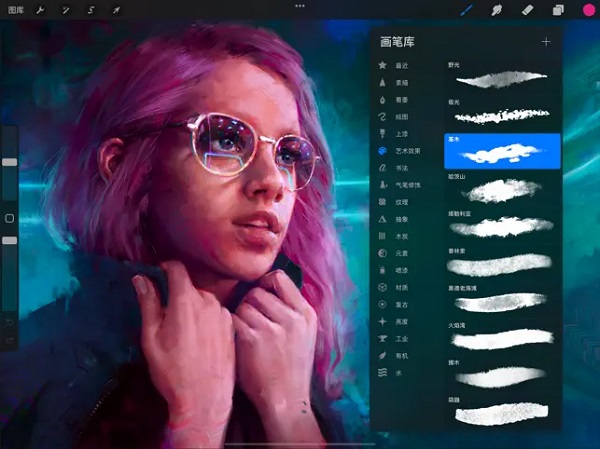
在开始绘画之前,我们先来熟悉下 Procreate 的界面。
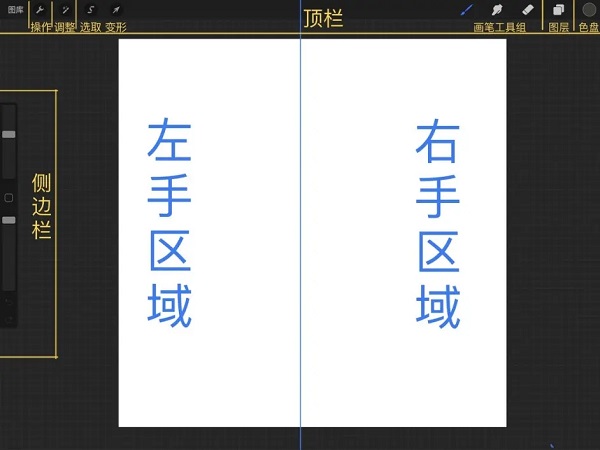
Procreate 的界面布置相当简洁,顶栏的内容被分成了左右两个区域,各分配给左右手五个不同的功能按钮,而除了顶栏以外就只有一个简单的侧边栏。
侧边栏可以快速调节当前所用画笔:上半部分的滑条调整当前画笔尺寸、下半部分改变画笔的透明度、中间的矩形默认可以用于打开取色器,你也可以在偏好设置中将其改为别的快捷按钮。侧边栏最下面的是撤销和重做按钮,按住撤销按钮会启用「快速撤销」——自动执行多次撤销操作。

你可以按住侧边栏中间的矩形并向屏幕内侧滑动,这个手势会拉出侧边栏,此时你可以上下滑动来调整侧边栏的垂直位置。侧边栏默认位于左侧,你可以在偏好设置中选择开启「右侧界面」将侧边栏置于屏幕右侧。
由于 Procreate 的画笔允许在渲染的过程中改变画笔大小,所以你可以试着在画某一笔的同时用侧边栏调整画笔大小,可能会产生有意外变化的线条。
偏好设置与手势
使用一个新工具时我喜欢先将其调整到我更习惯的状态,而 Procreate 最令我满意的一部分就在于此:它提供了足够多的设置内容来帮助你将其改造成专属于你的工作台。
左上角的扳手状图标打开的是被称为「操作(Actions)」的页面,其中第五项为「偏好设置」。刚刚我提到你可以在这里改变侧边栏的位置,其实这里还有相当多有趣的自定义内容。

这其中「手势控制」的选项尤为重要,这里罗列了相当多操作中的快捷功能的触发方式,你可以按照自己喜好来配置。不过我个人强烈推荐在「常规」选项中禁用触摸操作和禁用双指撤销、三指重做手势,这样做的原因是我想减少一切简单手指手势有可能带来的误触风险,于是就能安心地把手腕放在 手机上而不用担心会影响作画。
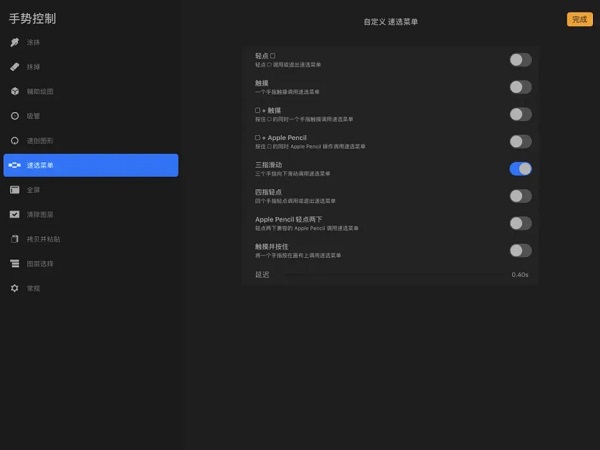
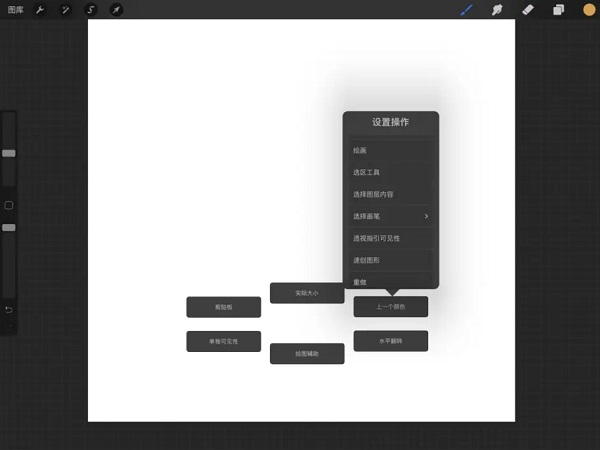
其中「速选菜单(QuickMenu)」是一个重要的工具,默认是没有触发方式的,你需要自己分配一个手势启用它,比如这里我选择的是三指向下滑动来触发。「速选菜单」中有六个选单,长按其中一个选单即可自定义内容,根据习惯的不同你可以将之用于快速切换常用画笔或者是作为常用功能的快捷唤出方式,这对减少繁琐操作很有帮助。
另一个需要注意的是「速创图形(QuickShape)」手势功能。这项功能能让你画出的上一笔线条变成可调整的规整几何图形,我通常会用这项功能辅助绘画规整的椭圆或者平整的直线。这项功能比起同类工具中常见的形状尺规要更具创造性,因为形状线条会保留一定的粗细、透明形态的变化以及画笔本身的特征,因而线条会更加自然。
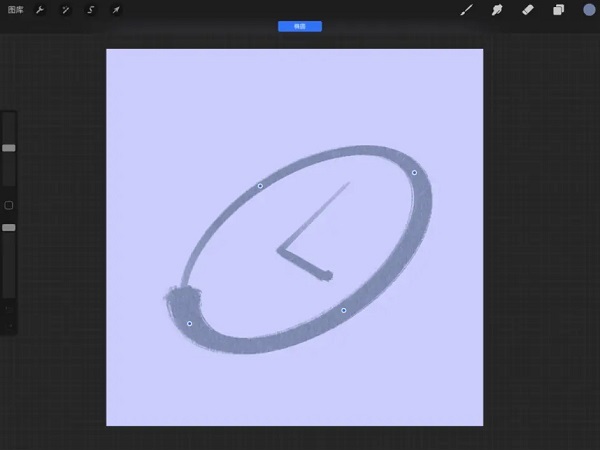
把工具调整到合适的状态后,我们就能正式开始绘画啦。不过在动笔之前,我还要先介绍下右手区域的画笔工具。
画笔工具组
我通常将顶栏右手区域从左到右的前三项「画笔」「涂抹」「擦除」统称为「画笔工具组」,因为它们共用同一个画笔库来表现特征。
这就是说,不论是画笔还是橡皮擦或者是涂抹工具,它们都可以被指定为你的画笔库中的画笔形状和特征,好好利用这点,你也许能在画面中用特殊形状的橡皮和涂抹工具创造特殊的纹理形状、或者模拟纸张的粗糙感。
画笔库支持自己编辑、制作画笔,也支持从外部导入画笔,在 的版本更新中还加入了对 Photoshop 画笔文件导入的支持。
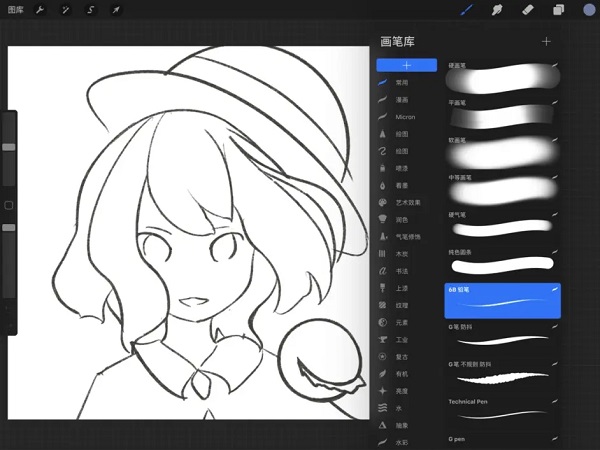
打草稿我通常喜欢使用 Procreate 自带的几种铅笔。这些铅笔专门针对 Apple Pencil 的倾角算法设计了不同状态的颗粒散布效果,还原了更真实的素描铅笔手感。你可以倾斜握笔来使用铅笔,这样能画出均匀散布的灰层,用这样的手法上阴影在素描中很常见,这也是我喜爱使用 Apple Pencil 的一个重要原因。
一个基本的草稿完成后,我们可以进一步的安排构图思路,然后就可以打二次草图和勾线了。
Procreate安卓版亮点
1、体验数字艺术之最
探索超过 190 款 18 种不同风格的自定义画笔,沉浸于最流畅的 iPhone 绘画体验之中;不论你是小白或大触,Procreate Pocket 都能带着你的创作起飞。
2、掌控世界缤纷色彩
灵感有时来的让人措手不及,先用你的 Procreate Pocket 捕捉当下精彩瞬间再说!随你操控色彩调和功能、或用选区颜色填充工具迅速上色、删除或改变色彩。
3、超能力尽在你指尖
用速创形状瞬间创造完美形状,再用色彩快填马上为物件填充上色;Procreate Pocket 不仅对专业创作者来说功能强大,简单到让每个人都能快速上手。
Procreate安卓版点评
免费手机绘画助手,喜欢的赶紧来下载
软件截图
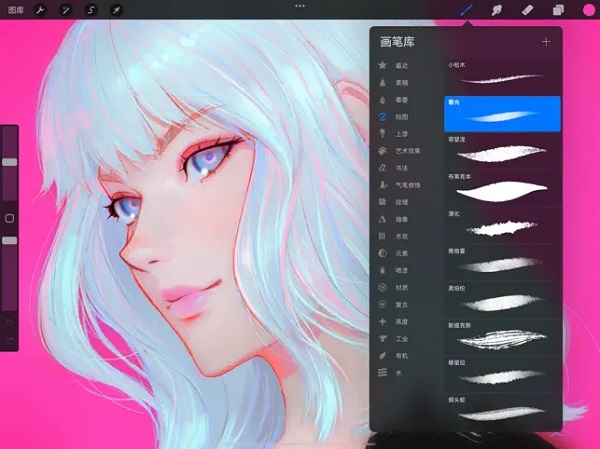
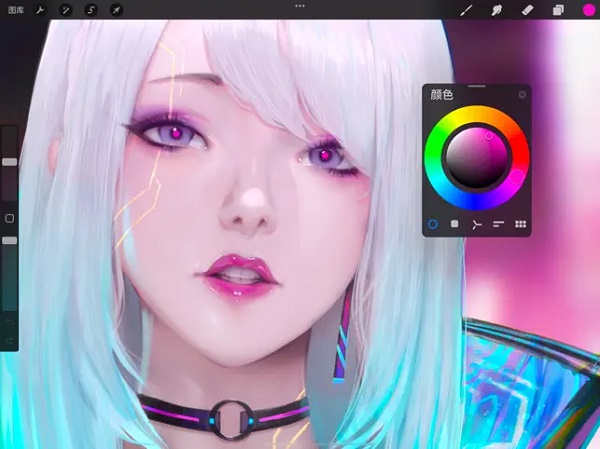
同类推荐
 龙少工具箱2026最新版 3.0
 茶杯狐影视app 3.0
 暗部口袋1.9 3.0
 汉克米应用商店手表版apk安装包 3.0
 kernelsu面具 3.0
猜你喜欢
免费的画画软件 更多>> 简介:这一次为大家带来的是免费的画画软件大全合集,这些软件支持多种绘画风格和技巧,无论是自由绘画、速写、水彩、油画还是漫画,都能得心应手地表达您的创作意图。您可以选择不同的画笔、画布和调色板,调整细节和效果,为您的作品增添独特的风格和视觉魅力。
-
 Procreate安卓版
常用软件
2026-01-19
-
 少年西游记手游官方版
其它游戏
2026-01-09
-
 豆画像素画app
常用软件
2026-02-01
-
 麦田写字王
麦田写字王
生活服务
2026-01-20
-
 绘画大师app
学习教育
2026-01-08
-
 ai绘画生成器免费版
主题美化
2026-01-11
本类排行榜
-
1

-
2

-
3

- 4 元气桌面壁纸官网版 查看
- 5 剪映国际版 查看
- 6 灵悦音乐app最新版 查看
- 7 capcut国际版2025 查看
- 8 爱音乐app免费 查看
- 9 诗歌本2025最新版 查看
最新更新
-
 血压血糖卫士app
类型:生活服务
-
 浩克流量app
类型:系统工具
-
 滑雪记录app
类型:生活服务
-
 车软安卓版
车软安卓版类型:商务办公
-
 Zonmoonks工具箱官网版
类型:学习教育
-
 SweetAI软件
类型:生活服务
-
 柠檬计算机二级最新版
类型:学习教育
-
 派瑞格app
类型:生活服务
-
 百跑管车手机版
类型:生活服务