
- 软件介绍
- 同类推荐
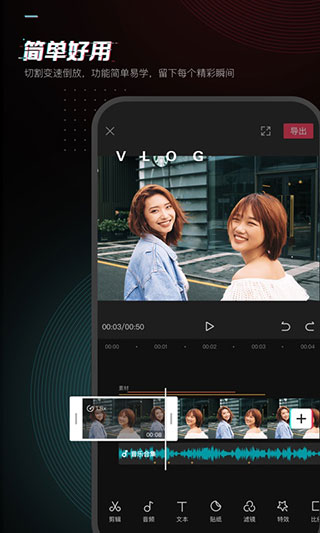
剪映app是一款满足我们剪辑需要的强大功能软件,软件中有各种最火与流行的模板,无需任何操作,直接导入选择模版等待一会就可以制作完成了,还有关键帧与辅助特效,帮助你进行裁剪,非常的简单好用,功能简单易学,让你留下每一个精彩的瞬间,还有非常趣味的贴纸等功能,为你的视频增添众多乐趣。
app特色
高级好看
「滤镜」内置多种经过专业调校的风格滤镜,无论是清新自然还是复古胶片,都能让原本平淡的视频瞬间焕发生机,告别单调视觉体验。
「美颜」通过智能技术精准识别不同脸型特征,依据个人面部特点定制出独一无二的美颜方案,让出镜效果更加自然出众。
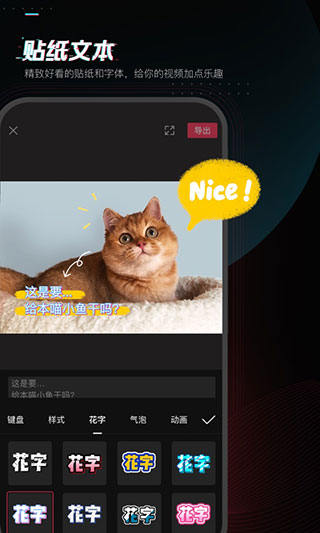
贴纸文本
「贴纸」独家设计的手绘风格贴纸库内容丰富,涵盖各种可爱、搞怪、温馨等不同情绪表达,总能找到契合当下心情的那一款。
「字体」拥有多种精心挑选的风格字体,无论是用于添加字幕还是制作标题,都能根据视频整体风格自由挑选,轻松实现个性化表达。
丰富好听
「曲库」整合了海量的音乐资源,其中还包含众多抖音平台的热门独家歌曲,让视频配乐选择不再受限,轻松找到合适的背景音乐。
「变声」具备趣味变声功能,只需简单操作,就能瞬间切换成萝莉的甜美声线、大叔的沉稳嗓音或是充满神秘感的怪物音效。
app亮点
·精美配乐:支持根据视频内容自定义添加喜欢的音乐,无论是抒情旋律还是动感节奏,都是打造如同电影大片般效果的必备元素。
·视频涂鸦:提供创意十足的笔刷工具,色彩丰富且笔触多样,用户可以在视频画面上自由挥洒创意,想怎么画就能呈现怎样的独特效果。
·视频拼接:支持将视频片段与照片素材进行巧妙融合,通过独家的创意混合方式,打破传统剪辑界限,制作出别具一格的作品。
·唯美主题:内置多种精心设计的唯美主题模板,用户只需一键点击即可轻松切换,快速生成具有专业水准的视频内容。
app功能
提供多种不同比例的画布尺寸以及丰富的颜色选择,用户可以根据发布平台需求或个人创作想法随心切换,打造合适的视频画面。
包含交叉互溶、闪黑、擦除等多种精心设计的转场效果,能够让视频片段之间的过渡更加流畅自然,增强整体观看体验。
具备快速且自由的视频分割功能,用户可以根据自己的剪辑思路,在任意位置一键剪切视频,精准控制每一段的时长。
支持从极慢到快速的多档变速调节,通过调整播放速度,无论是营造舒缓氛围还是紧张节奏,都能自由掌控视频的整体节奏。
拥有视频倒放功能,能够让画面呈现出时间倒流的独特视觉效果,带来与原视频截然不同的观看感受。
剪映app怎么去水印?
1、首先在手机上打开剪映app,然后登录个人账户.
2、点击首页面右上角的【设置】图标.
3、将【自动添加片尾】右侧的开关关闭即可.
剪映app使用教程
一、如何加字幕和配音
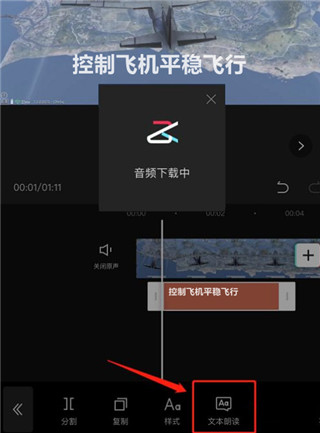
1、打开剪映app,选择一个自己要制作的视频,点击开始创作;
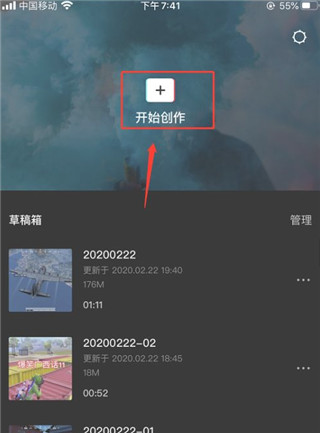
2、在app底部点击“文本”;
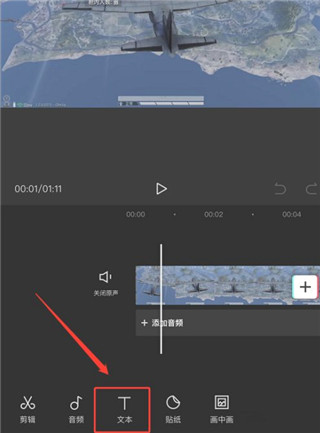
3、接着点击“新建文本”;
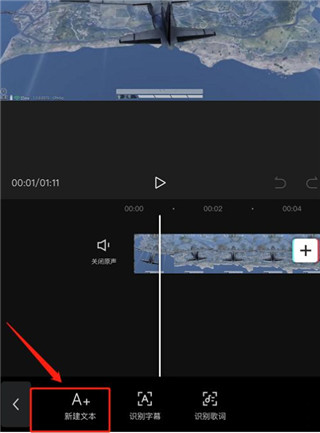
4、然后输入你需要的字幕;
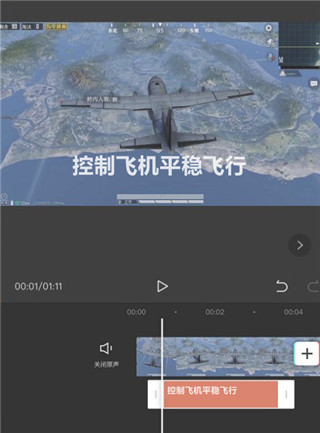
5、最后点击“文本朗读”就可以了。
二、如何去掉剪映app片尾的水印?
1、打开剪映APP首页,然后点击右上角“齿轮”图标
3、打开剪映设置界面,然后点击“自动添加片尾”右侧的按钮关闭自动添加片尾功能
4、关闭自动添加片尾功能后,点击“×”退出设置
5、返回到剪映首页,然后点击“开始创作”
6、进入视频剪辑界面,对视频进行剪辑,剪辑完成后点击“导出”图标
7、此时我们剪辑后导出的视频片尾已经没有水印了
三、如何使用剪映app为视频添加转场?
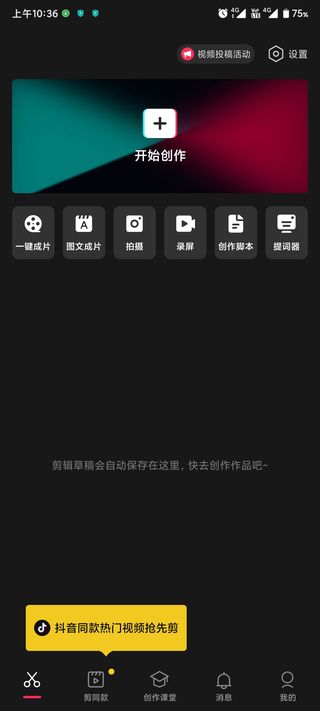
1、想要添加转场效果时打开剪映首页,然后点击“开始创作”
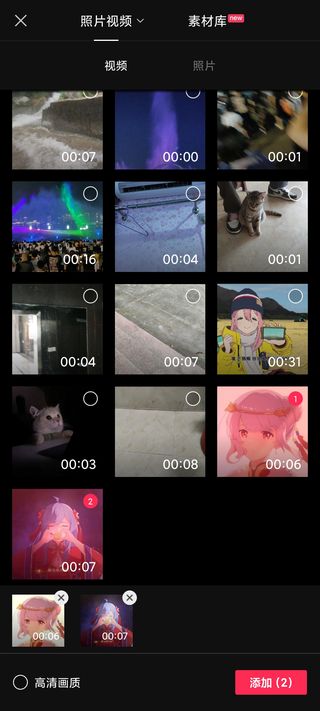
2、打开照片视频界面或者素材库,勾选至少两段视频作品,然后点击“添加”
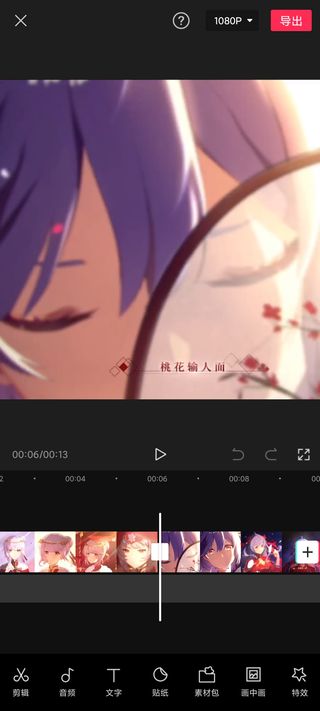
3、打开剪映app剪辑界面,然后点击两段视频连接处的“白色图标”,位置见下图
4、打开转场效果添加界面,点选转场效果,然后点击“√”提交
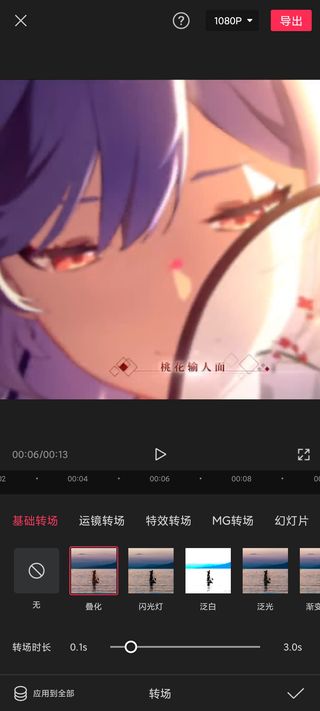
5、这时两段视频连接处的白色图标就会变成转场图标了
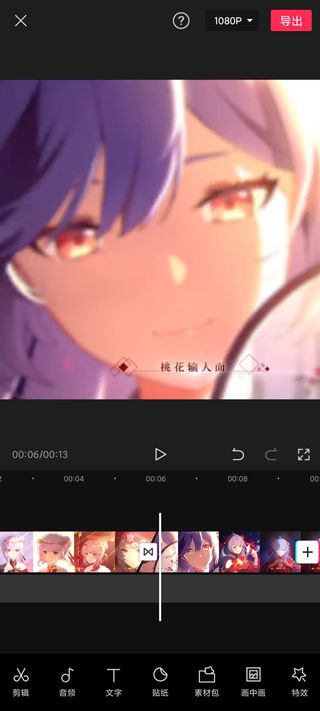
四、剪映在哪添加音乐?
1、打开剪辑界面,然后点击“音频”
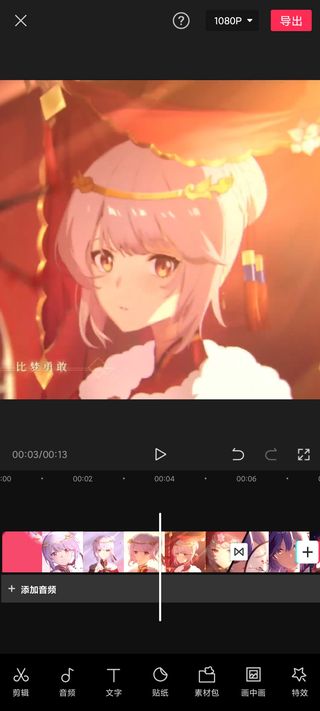
2、打开音频设置界面,然后点击“音乐”打开添加音乐界面,在这里可以自由选择音乐素材
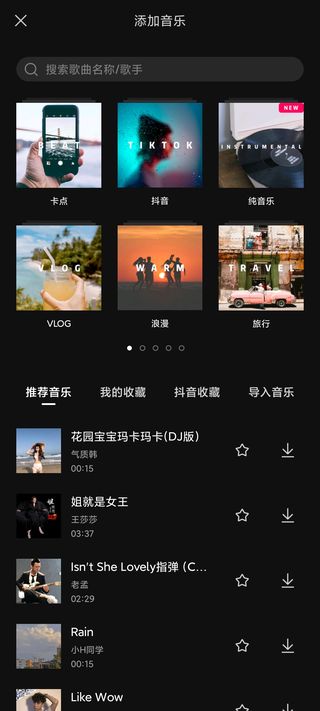
3、这里我们以“抖音”这一类为例子,点击抖音音乐界面,点击歌曲右侧的“下载”按钮
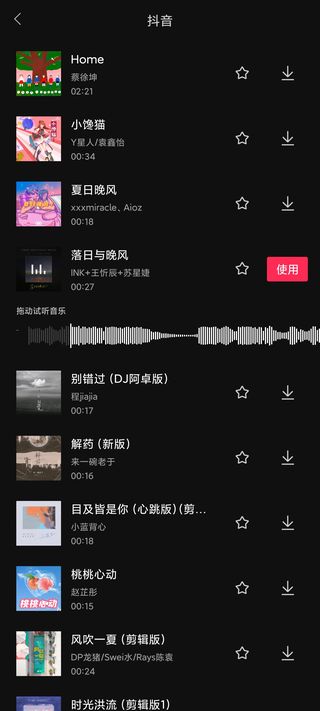
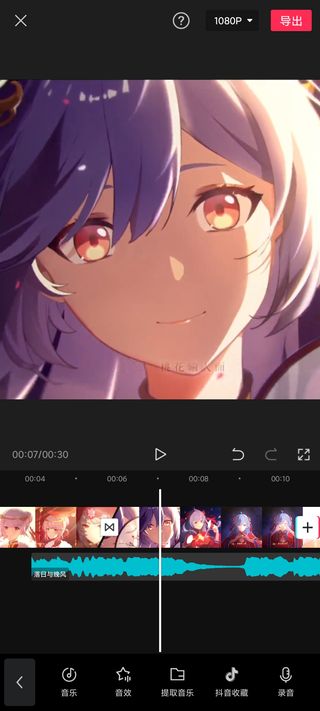
4、歌曲下载完毕后点击“使用”,这时剪映app会重新打开视频剪辑界面,注意查看,音频歌曲添加到了视频轨道下方
app测评
这款软件在功能上全面覆盖了用户在视频剪辑过程中的多元化需求,无论是基础的剪切拼接,还是进阶的特效添加,都能出色完成,感兴趣的话就赶紧行动起来下载体验吧!
软件截图
同类推荐
 龙少工具箱2026最新版 v17.5.0
 茶杯狐影视app v17.5.0
 暗部口袋1.9 v17.5.0
 汉克米应用商店手表版apk安装包 v17.5.0
 kernelsu面具 v17.5.0
猜你喜欢
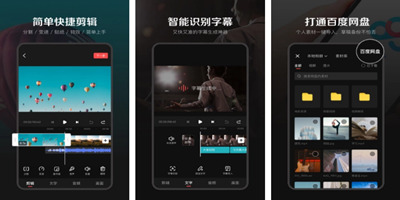
手机剪辑app 更多>> 简介:手机剪辑app哪个最好?在这样一本沉甸甸的大全合集中,您可以找到功能不同而各具特色的剪辑工具。无论您是需要高清视频剪辑,还是胶片风格的照片调色,或是自由的音频剪辑,都能为您提供合适的选择。体验剪辑的魔力。让每一刻都经得起回味,让每一处剪辑都散发出生活的香醇,那便是我们的使命。
-
 剪映免费版
剪映免费版
系统工具
2026-02-02
-
 alight motion
系统工具
2026-01-11
-
 剪映国际版
剪映国际版
常用软件
2026-01-21
-
 capcut国际版2025
常用软件
2026-01-21
-
剪映国际版破解版
系统工具
2026-02-02
-
 哩布哩布app
系统工具
2026-01-30


本类排行榜
-
1

-
2

-
3

- 4 元气桌面壁纸官网版 查看
- 5 剪映国际版 查看
- 6 灵悦音乐app最新版 查看
- 7 capcut国际版2025 查看
- 8 爱音乐app免费 查看
- 9 诗歌本2025最新版 查看
最新更新
-
 血压血糖卫士app
类型:生活服务
-
 浩克流量app
类型:系统工具
-
 滑雪记录app
类型:生活服务
-
 车软安卓版
车软安卓版类型:商务办公
-
 Zonmoonks工具箱官网版
类型:学习教育
-
 SweetAI软件
类型:生活服务
-
 柠檬计算机二级最新版
类型:学习教育
-
 派瑞格app
类型:生活服务
-
 百跑管车手机版
类型:生活服务