
- 软件介绍
- 同类推荐
localsend是目前在国内国外都有着很广泛传播度的一款文件传输助手软件,可以帮助用户们通过无线网络来进行手机和电脑的文件互传,不需要数据线,也不需要麻烦的操作,只需要用app完成连接以后就可以进行文件传输了,非常的方便快捷。
LocalSend怎么用
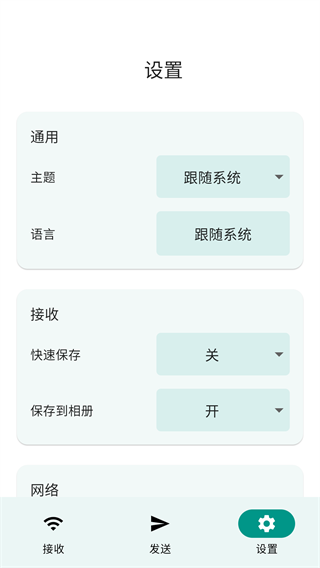
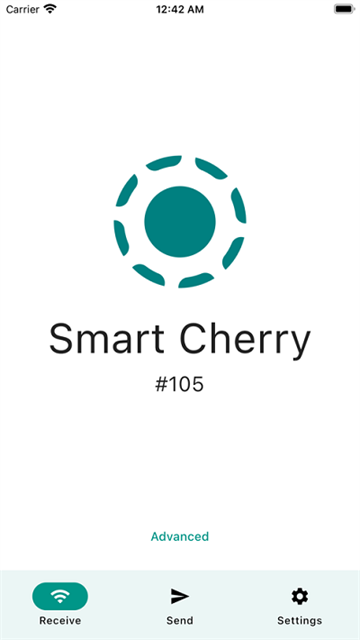
1、LocalSend的操作逻辑十分直观,主要功能区划分为三大模块:「接收文件」、「发送文件」与「系统设置」

2、传输双方需要预先安装客户端,并连接至相同网络环境,完成这两步基础准备后无需额外扫描或配对
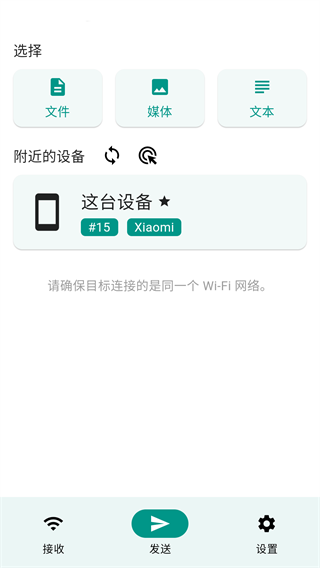
3、在发送端选取需要传输的文件或文字内容,选择接收设备后,对方会收到传输请求,需手动确认接收
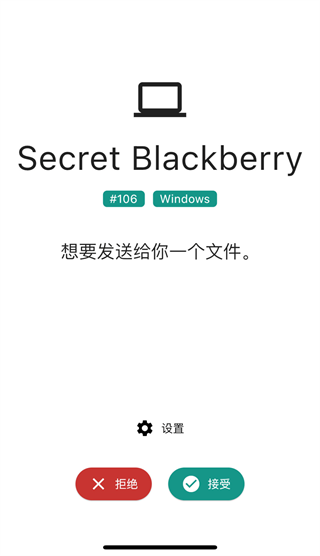
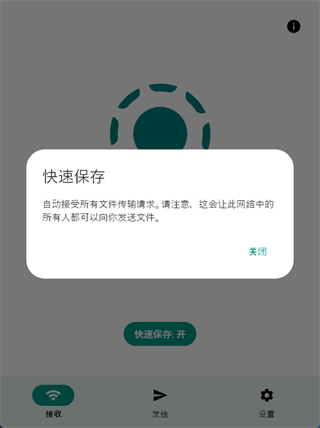
4、若希望简化接收流程,可开启自动接收模式,但此举可能导致接收到未经请求的文件
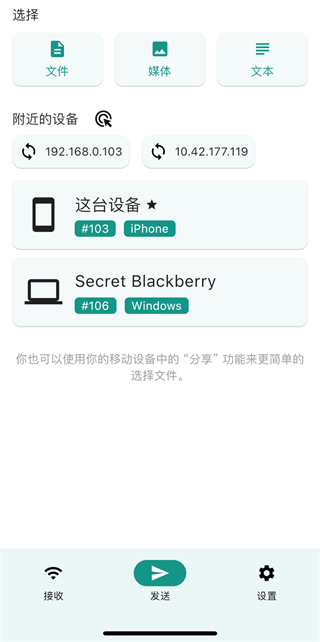
5、同一网络下的设备会自动出现在传输列表中,支持多设备同时传输,尤其适合办公场景下的团队协作
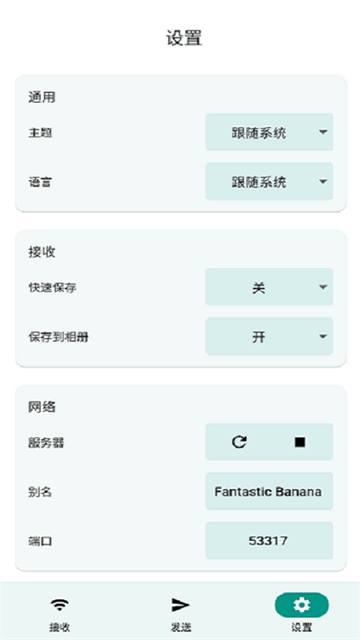
6、为避免多设备传输时产生混淆,建议在设置-网络配置-设备名称中设置个性化标识
软件说明
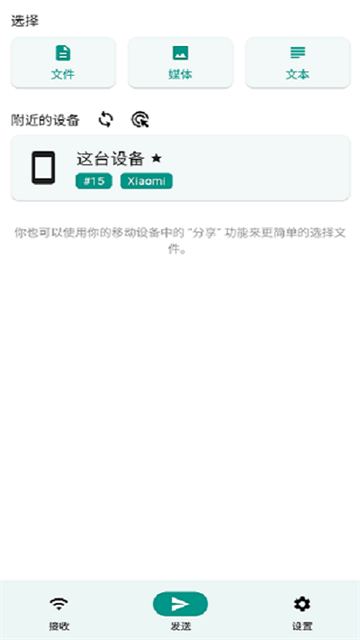
1、LocalSend 使用起来非常简单,整个功能界面也基本一看就懂,大致可以分为三大部分:「接收」、「发送」、「设置」
2、发送和接收文件的设备需要首先安装客户端,然后分别连接到同一局域网下,操作到这一步就算前期工作完成了,不用再进行任何多余的扫描和设备连接
3、在需要发送文件的客户端平台上选择待发送的文件或者文本内容,然后下一步再选择需要接收的设备,此时,待接收客户端会提示是否接收文件,需要手动点击同意
4、如果觉得每次接收文件都需要点同意比较麻烦,也可以开启快速保存功能,开启快速保存之后,客户端可以自动接收文件传输请求,但是这样一来,也会存在一定被他人骚扰的可能
5、每一个连接在同一局域网的设备都会自动显示在附近的设备列表中,数量理论上无限制,特别适合公司团队模式之间互传文件使用
6、为了便于区分局域网中的每一台设备,防止出现因设备太多而文件传输混乱,建议进入设置——网络——别名,为自己自定义一款别具一格的专属名称
软件亮点
1、 接收文件:
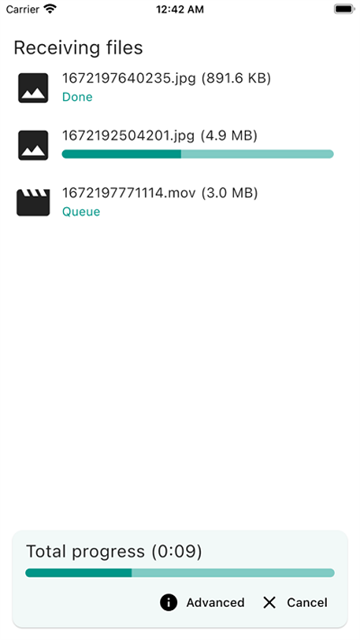
可以传输文件与文字,与 SnapDrop 相同,会自动起一个名字,机器名称叫 Great Cherry #18,上面还有一个 Quick Save 按钮,点一下打开的话,就会自动接收文件而无需确认。
设置中可选保存目的地,以及自定义一个名称。
2、发送文件:
发送文件就简单了,先选择文件,或者发送文字,然后点击设备名称就行了
软件详情
1、无线连接
LocalSend通过无线网络(Wi-Fi或移动热点)连接您的Android手机和电脑,无需使用数据线,这使得设备之间的连接更加方便和灵活,您可以在不同的设备之间无缝切换。
2、多功能
LocalSend不仅仅是一个文件传输工具,它提供了广泛的功能,如通知同步、短信管理、应用管理、远程控制、通讯录管理等,这使得您可以在电脑上轻松管理手机的各个方面,从而提高了工作效率。
3、跨平台支持
LocalSend支持在多种平台上使用,包括Windows、Mac、Web浏览器等,这意味着您可以在不同的设备上访问和管理您的手机。
软件特色
1、共享文件
照片,视频,音乐,已安装的应用程序和任何其他文件。文件大小无限制
2、HTTP文件传输
您可以通过http在计算机和手机之间传输文件
3、备份应用程序
自动将您安装的应用程序备份到SD Card
4、免费
所有功能完全免费,永远免费
更新日志
v1.17.0版本
1、滑动手势选择多个媒体文件
2、添加选项,在图像/视频自动保存时打开图库
软件截图
同类推荐
 龙少工具箱2026最新版 v1.17.0
 茶杯狐影视app v1.17.0
 暗部口袋1.9 v1.17.0
 汉克米应用商店手表版apk安装包 v1.17.0
 kernelsu面具 v1.17.0
猜你喜欢
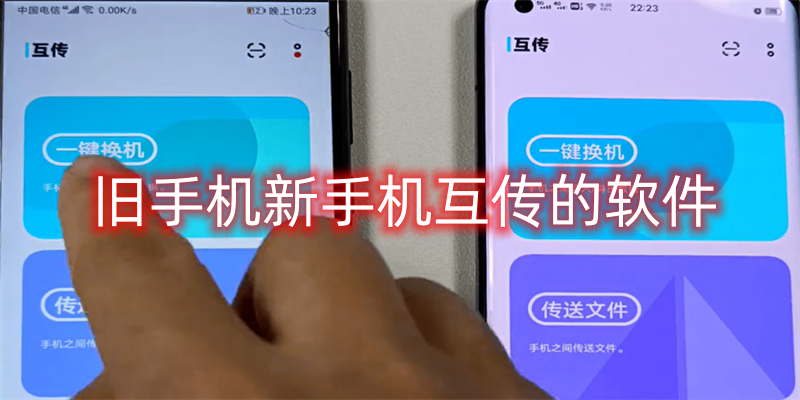
旧手机新手机互传的软件 更多>> 简介:今天小编为大家带来的是旧手机新手机互传的软件大全合集,不论是转移联系人、照片、视频、音乐,还是备份应用程序和设置,这些软件都能满足您的需求。无论您是将数据从旧手机迁移到新手机,或者在不同的设备间共享文件,这些软件都能帮助您轻松完成。请您根据具体需求,在这个旧手机和新手机互传软件大全合辑中选择适合您的工具,让您的数据传输变得更加便捷、高效。



本类排行榜
-
1

-
2

-
3

- 4 元气桌面壁纸官网版 查看
- 5 剪映国际版 查看
- 6 灵悦音乐app最新版 查看
- 7 capcut国际版2025 查看
- 8 爱音乐app免费 查看
- 9 诗歌本2025最新版 查看
最新更新
-
 血压血糖卫士app
类型:生活服务
-
 浩克流量app
类型:系统工具
-
 滑雪记录app
类型:生活服务
-
 车软安卓版
车软安卓版类型:商务办公
-
 Zonmoonks工具箱官网版
类型:学习教育
-
 SweetAI软件
类型:生活服务
-
 柠檬计算机二级最新版
类型:学习教育
-
 派瑞格app
类型:生活服务
-
 百跑管车手机版
类型:生活服务